公開 更新
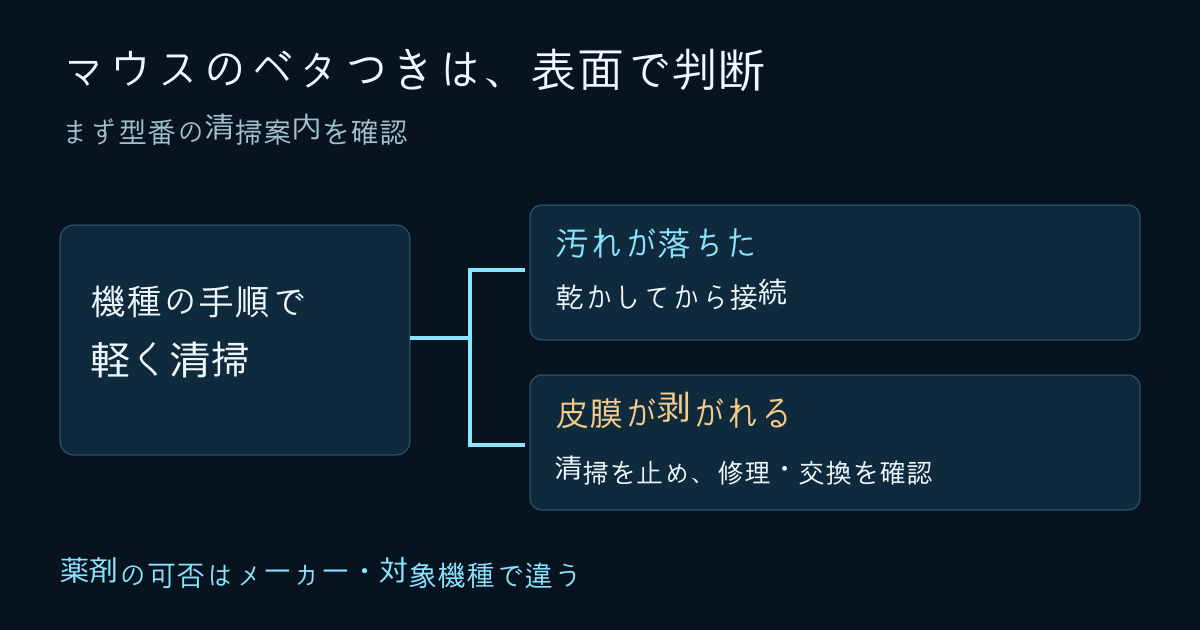
マウスのベタベタは、付着した汚れなら機種に合った清掃、ラバーや表面皮膜の劣化なら修理・部品交換の確認へ進みます。アルコールを使えるかはメーカーと対象機種で違うため、無水エタノールで一律にこする方法は勧められません。
最初に電源を切り、USB接続を外してください。取り外せる乾電池を使う機種は乾電池も外します。内蔵充電池を外すために分解する必要はありません。柔らかい乾いた布で表面を軽く拭き、続く清掃は底面の型番から公式の手入れ方法を確認して選びます。
ベタベタの取り方は、汚れと表面の傷みで分ける
同じ「指が引っかかる」という感触でも、手垢などの付着物と、ラバーコーティング自体の傷みは別です。ラバーコーティングは、持ったときの感触を変えるゴム状の皮膜です。見た目だけで素材の種類や、劣化の化学的な原因まで断定はできません。
| 確認した状態 | 対応の目安 | 次に確かめること |
|---|---|---|
| 許可された清掃方法で付着物が落ち、表面の形や色が変わらない | 汚れの清掃として進める | 水分が残っていないか、操作感が戻ったか |
| 皮膜が布に移る、剥がれる、下地が見える | 日常の汚れ落としとしてこすり続けない | 表面劣化へのメーカーの対処、修理・外装部品の有無 |
| 貼り付けたグリップテープの周辺だけがベタつく | テープと本体を分けて確認 | テープの剥がし方と本体表面の清掃条件 |
| 表面の状態を判断できない、清掃してもすぐ戻る | 薬剤を強くせず、型番を添えて相談 | いつから・どの部分か、使った布や薬剤、表面の写真 |
マウスコンピューターの公式FAQは、ラバー部分が長期間の放置や高い室温で劣化し、ベタつく場合を説明しています。「ベタつくから、すべて加水分解」と決めつけず、使っている機種の案内と表面の状態を照合してください。
アルコールを使う前に、公式案内の対象と目的を読む
公式情報をに確認しました。以下は清掃条件の比較で、どのマウスにも共通するレシピではありません。
| 公式案内・対象 | 確認した方法 | 読み違えないための条件 |
|---|---|---|
| Microsoft製マウス・キーボード | 柔らかく糸くずの出ない布へ、70%以下のIPA溶液を付けて清掃 | 本体へ洗浄液を直接かけない。ほかのメーカーへの使用許可ではない |
| ZOWIEの対象マウス 例:EC2-C、S2-C | ノンアルコールの清掃用品、または湿らせたタオルを案内。表面へのシャンプー・アルコール使用を避ける | 表面コーティングの損傷と内部への水分侵入に注意。FAQの対象製品欄を確認 |
| マウスコンピューター FAQ 36490のラバー劣化対策 | 劣化部分を無水エタノールやアルコール入りウェットティッシュで拭く方法を案内 | 劣化したゴムが布へ移る対処。通常清掃や皮膜の再生とは区別 |
出典:Microsoft:マウス・キーボードの清掃方法(別タブで開く)、ZOWIE:アルコール清掃の可否と対象製品(別タブで開く)、マウスコンピューター:ラバー部分がベタつく場合のFAQ(別タブで開く)。マウスコンピューターの案内は更新日のアーカイブです。
IPAはイソプロピルアルコールの略です。Microsoftの「70%以下のIPA溶液」と、無水エタノールは別のものです。「アルコール」とだけ書かれた体験談から、種類・濃度・対象表面を省いて適用しないでください。
マウスコンピューターのFAQでは、劣化したゴムが付くため布の処分が必要になることと、作業時のビニール手袋も案内しています。皮膜を残したまま新品の触感へ戻す説明ではありません。該当機種で実施してよいか、皮膜の除去を伴うかを確認してから判断してください。
久しぶりに出したマウスがベタついた場合
引き出しに保管していたマウスを出したら、側面だけに指が張り付く場面を考えます。説明用の例で、当サイトの実測や実際の相談事例ではありません。
- 底面の型番を確認します。EC2-Cなら、対象製品にEC2-Cを含むZOWIEの清掃FAQを参照します。
- 公式に許可された布と方法で、軽く清掃します。表面全体へ薬剤を吹きかけず、内部へ液を入れないようにします。
- 汚れが落ちて表面が変わらなければ、十分に乾かしてから接続します。ベタつきが続く場合は、同じ部分を強くこすり続けません。
- 布へ皮膜の色が移る、ラバーが剥がれる場合は、症状の写真と清掃に使ったものを記録し、メーカーへ相談します。
「別のマウスではアルコールで取れた」という経験を、EC2-Cの表面へそのまま移せないのがポイントです。センサーや底面のソール交換に関する清掃案内も、側面のラバーを拭く許可とは分けて読んでください。
表面が傷んだら、交換できる部品を先に確認する
選択肢は本体の買い替えだけではありません。ただし、電池やソールを交換できることと、ラバーを含む外装を交換できることも別です。
実例として、Logitechは、iFixitとの修理連携の拡大を発表しています。MX Master・MX AnywhereシリーズやPRO X Superlightなどを対象に挙げ、日本も対象国へ含めています。出典:Logitech:純正交換部品と修理連携の発表(別タブで開く)。
発表に機種名があっても、劣化した外装やラバーが販売されているとは限りません。日本向けロジクールリペアハブ(別タブで開く)などで、必要な部品そのものと型番、入手条件を確認してください。部品の在庫や修理費用を本記事では確認・比較していません。
- 外装部品がある場合:正しい型番の部品、交換手順、保証の扱いを確認
- 外装部品が見つからない場合:症状を伝え、メーカーの修理・交換対応を確認
- 対応が難しい場合:表面の材質と手入れ条件を確認して買い替えを検討
グリップテープを上から貼る方法は、劣化した素材自体を元に戻すものではありません。清掃・皮膜除去・部品交換を同じ「ベタつき解消」として扱わず、どこまで手を加えるかを決めてください。
マウスのベタつきで迷う対処
無水エタノールで拭けば、どのマウスでもベタつきが取れますか?
一律には勧められません。ラバー劣化への対処として案内するメーカーがある一方、ZOWIEは対象マウスの表面へのアルコール使用を避けるよう説明しています。型番と目的を照合してください。
ベタベタするマウスは、必ず加水分解していますか?
感触だけでは断定できません。付着した汚れ、テープの周辺、表面皮膜の傷みを分けて確認します。原因を決めつけて溶剤の濃度を上げないでください。
アルコールを使わなければ、水で丸洗いしても大丈夫ですか?
丸洗いとは別です。ZOWIEは湿らせたタオルでの清掃でも内部へ水を入れないよう案内しています。機種の説明書に丸洗いできる明示がなければ、浸したり流水をかけたりしないでください。