公開 更新
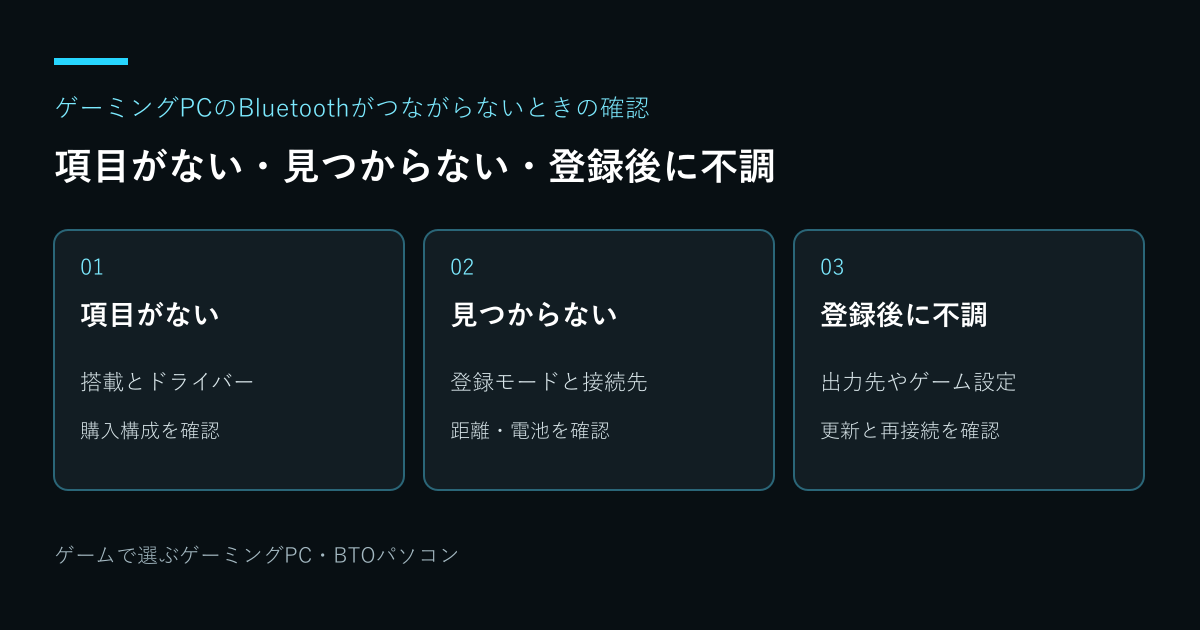
Bluetoothがつながらない場合は、「PCに項目がない」「機器が見つからない」「登録済みだが動かない」を分けます。搭載・有効化、ペアリングモード、接続先、電池、ドライバーの順に確認し、音声やゲーム固有の設定は接続後に調べます。
Bluetoothのスイッチがない・項目が消えた
購入構成が対応機器を近距離で無線接続する規格。音声や入力機能の利用条件は送受信双方の機器とOSを確認します。 Bluetoothの詳しい説明搭載かを仕様表で確認します。非搭載PCではWindowsのスイッチを探し続けても機能を追加できません。搭載している場合はデバイスマネージャーで無線機器の状態とエラーを確認し、機器名とエラー表示を控えます。
更新や構成変更の後に消えた場合は、PCメーカーが提供する対象型番のドライバーと案内を確認します。無関係なドライバーの一括更新や、出所不明の修復ソフトを使わないようにします。BIOSの無線設定を扱う場合も、メーカーが案内する手順と復旧方法が前提です。
| 症状 | 先に見る条件 | 次の比較 |
|---|---|---|
| 項目がない | 搭載・有効化 | 公式ドライバー |
| 一覧に出ない | ペアリングモード | 別端末への接続 |
| 接続後に切れる | 電池・距離・配置 | 別の位置・機器 |
| 接続済みで無音 | 音声の出力先 | アプリ設定 |
機器が見つからない・ペアリングできない
周辺機器を充電し、新規接続用のペアリングモードにします。電源オンと登録モードを区別してください。機器が別のスマートフォンやPCへ接続している場合は、説明書に従って接続先を切り替えます。PC側のBluetoothと機内モードも確認します。
PCと機器を近づけ、指定アンテナを備えるデスクトップなら説明書通り取り付けられているかを確認します。型番と機器名を照合して追加します。PIN入力などが必要な機種は、PCに表示された案内と機器側の手順を合わせて進めます。
登録済みなのにつながらない・切れる
作業を保存してからPCと機器の再起動、Bluetoothのオフ・オンを試します。登録を削除して追加し直す場合は、キーボードやマウスの操作手段を確保してから行います。必要な機器を一斉に削除せず、対象を限定して比較します。
途切れは電池残量、距離、PCケースや机との位置関係、周辺の無線機器などでも変わります。配置を1点ずつ変え、どの条件で再現するかを記録します。PCの近くでは安定するか、別の対応機器でも同じかを比べると、原因を相談しやすくなります。
接続済みでも音が出ない・ゲームで使えない
接続済み表示は、目的のアプリが機器を使っている証拠ではありません。音声ならWindowsと通話アプリの出力先・入力先を確認します。ゲームパッドならOSの機器認識とゲームの対応入力方式を分けて調べます。
音が通話開始時だけ変わる場合は、Bluetooth音声方式とマイク同時使用の条件を確認します。ゲームでだけ入力されない場合はゲーム設定や入力変換の重複を調べます。機器別記事へ進み、すべての症状を無線の接続不良として再登録し続けないようにします。
USB機器の近くだけ途切れる場合の比較
Microsoftは、USB 3.0へ接続したシールドが不十分なUSB機器がBluetooth接続へ干渉する場合を案内しています。充電や機器の使用を止めてもよい状態にしてから、近くのUSB機器を1台ずつ外す、離れたポートへ移すなど、条件を1つずつ変えて再接続を比較します。
外付けアンテナが付属するPCはメーカーの取り付け指定も確認します。距離・電池・PCとの向き・周辺機器の状態を記録し、同じ条件で再現するかを比べます。配置の変更で改善しない場合は、公式ドライバーと対象機器だけの再登録を確認し、PCと機器の型番・症状をサポートへ伝えます。
確認・設定の手順
- 症状を項目なし・未検出・登録後の不調へ分類
- 搭載と有効化、機器の登録モードを確認
- 電池・接続先・アンテナ・距離を確認
- 再起動と対象機器だけの再登録を比較
- 公式ドライバーと機器別設定を確認
切り分け例:Windowsでは接続済みで、別の再生アプリは鳴るのに通話アプリだけ無音なら、先に通話アプリの出力先を確認します。Bluetooth全体の故障とは断定しません。
ゲーミングpc bluetooth 接続できないのよくある疑問
登録を削除してから追加できなくなったら?
機器を新規ペアリングモードへ戻し、別端末への自動接続と電池を確認します。操作用の予備入力機器も確保してください。
ドライバーを更新すれば必ず直る?
非搭載、機器のモード、アプリの出力先などは別の問題です。症状を分類し、対象型番の公式ドライバーだけを確認します。
目的に合わせて詳しく確認
公式出典と確認日
確認日:。Windowsの操作はWindows 11を中心に説明しています。製品固有の適合・表示条件は対象型番の説明書を優先します。構成・寸法の例と図は説明用で、実機測定結果ではありません。
- Microsoft:WindowsでBluetoothが接続しない場合の確認(別タブで開く)
- Microsoft:WindowsでBluetoothデバイスをペアリングする(別タブで開く)
- Microsoft:Windowsの音声出力の問題を解決する(別タブで開く)
- Microsoft Learn:Bluetooth Classic Audioのプロファイルとコーデック(別タブで開く)
- Microsoft:Bluetoothと近接USB機器の干渉の確認(別タブで開く)