公開 更新
ゲーミングPCにBluetoothがあるかは、購入構成の仕様とWindowsの機器表示で確認します。非搭載なら対応するUSBアダプター等で追加を検討します。Wi-Fi・専用2.4GHz無線・対応機器を近距離で無線接続する規格。音声や入力機能の利用条件は送受信双方の機器とOSを確認します。 Bluetoothの詳しい説明は別で、ゲーム用途は機器ごとの対応も必要です。
Bluetoothは必要?使う周辺機器から判断する
有線のマウス・キーボード・ヘッドセットだけを使うなら、その接続のためにBluetoothを追加する必要はありません。対応するイヤホンやコントローラーをBluetoothで使いたい場合に、PC側の搭載を確認します。有線LANでインターネットへ接続していてもBluetooth機器は別に利用できます。
専用USB受信機で使う2.4GHz無線の機器は、Bluetoothを必要としない場合があります。機器の対応接続方式を確認してから追加機器を選ぶと、使わないBluetoothアダプターの購入を避けられます。必要な音声機能や遅延条件は、接続できることとは別に判断してください。
| 方式 | 主な役割 | 確認する仕様 |
|---|---|---|
| Wi-Fi | ネットワーク接続 | 無線LAN規格 |
| Bluetooth | 対応周辺機器 | 用途・プロファイル |
| 専用2.4GHz | 専用受信機と通信 | 製品の組合せ |
| USB有線 | 通信・給電 | ケーブルと機器対応 |
Bluetoothが付いているかを確認する方法
BTOパソコンは同じシリーズでも無線機能のオプションが異なる場合があります。注文履歴と購入構成の仕様表でBluetoothの有無を確認します。マザーボード名に似た別型番がある場合は末尾まで照合し、レビューした別構成の仕様を流用しません。
Windows 11では設定→Bluetoothとデバイス、デバイスマネージャーのBluetooth項目を確認します。表示がない原因は非搭載以外に、無効化やドライバー未導入もあります。購入仕様では搭載済みなのに見えない場合は、PCメーカーのサポートへ確認を進めます。
BluetoothなしのPCへUSBで後付けする条件
USBアダプターを選ぶ場合は使用するWindowsの版、メーカーのドライバー提供、接続したい機器の対応を照合します。Bluetoothの世代番号だけで音声の機能やゲームの遅延がすべて決まるわけではありません。
内蔵機能があるPCへ追加する場合は、複数の無線アダプターを同時に有効にする構成がメーカーの想定かを確認します。基板を追加する方式はスロット、内部配線、アンテナ、保証の条件が増えるため、USBと同じ手軽さで案内しません。購入前に必要な用途を整理します。
Windows 11で機器をペアリングする
PC側のBluetoothをオンにし、接続したい機器を説明書のペアリングモードにします。設定からデバイスの追加→Bluetoothへ進み、対象の機器名を選びます。単に機器の電源を入れただけでは、新規PCから検出できない場合があります。
スマートフォン等へ自動接続している機器は、接続先の切り替えや登録モードを確認します。登録後は実際の用途でテストします。ヘッドセットは音声の出力先と入力先、コントローラーはゲーム内の認識まで確認すると、接続済み表示だけで判断せずに済みます。
イヤホン・コントローラー・専用無線の選び分け
Bluetoothと、製品専用のUSB受信機を使う無線方式は別です。専用受信機が付属する機器でもBluetooth対応を省略した製品や、モードごとに機能が違う製品があります。接続先一覧とモードの切り替え方法を確認します。
音声ではPC・イヤホン双方のプロファイルとドライバーが条件です。Bluetooth LEを利用する音声方式。Bluetooth LEへの対応だけで利用可能とは限らず、PC・音声機器・OS・メーカーのドライバー等の対応が必要です。 LE Audioの詳しい説明はBluetooth LEと同じ意味ではなく、Windows・無線機器・音声回路とドライバーにも対応が必要です。マイク使用時の音質は別に確認。遅延の未測定値を世代番号から推測して比較表へ入れません。
確認・設定の手順
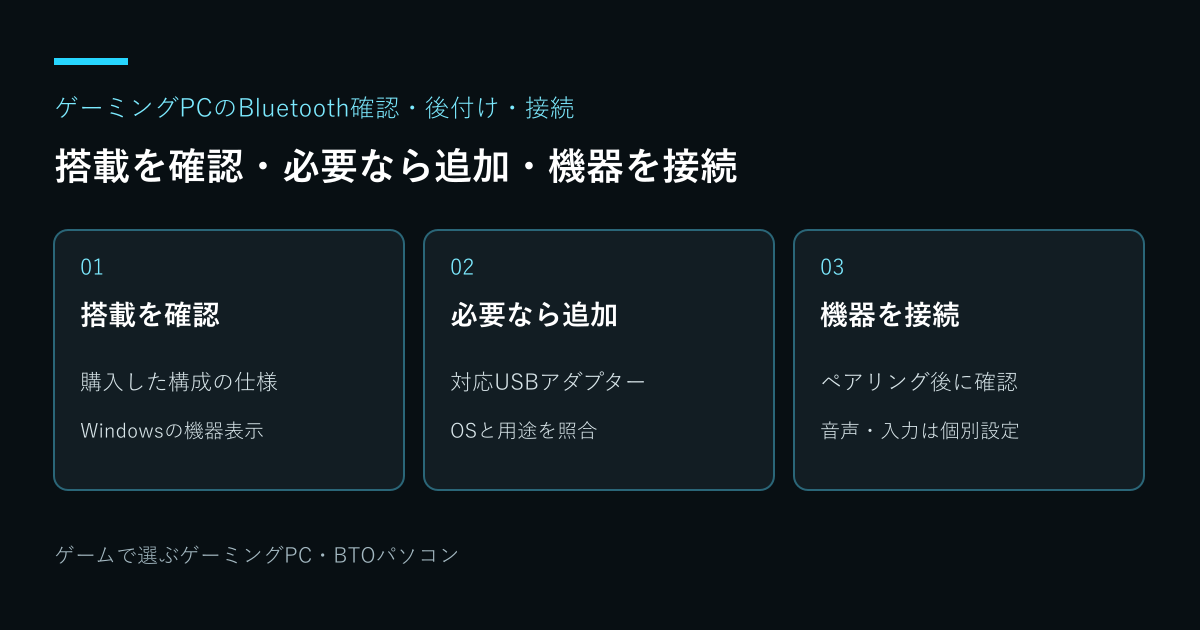
- 注文構成とPC型番でBluetooth搭載を確認
- Windowsの設定と機器表示を確認
- 非搭載ならOS・用途に合う追加機器を選択
- 周辺機器を指定のペアリングモードへ切替
- 登録後に音声出力・マイク・ゲーム入力を確認
構成例:ネット接続が有線LANでも、Bluetoothを搭載していれば対応コントローラーを無線で使えます。逆にWi-Fiに接続できるという情報だけでは、Bluetooth搭載の確認にはなりません。
ゲーミングpc bluetoothのよくある疑問
Wi-FiがあればBluetoothも使える?
一緒に搭載される製品もありますが別の機能です。購入構成の仕様で両方を確認します。
USBアダプターを買えばLE Audioも使える?
世代番号だけでは判断できません。Windows、機器、ドライバー等の対応条件をメーカーへ確認します。
目的に合わせて詳しく確認
公式出典と確認日
確認日:。Windowsの操作はWindows 11を中心に説明しています。製品固有の適合・表示条件は対象型番の説明書を優先します。構成・寸法の例と図は説明用で、実機測定結果ではありません。
- Microsoft:WindowsでBluetoothデバイスをペアリングする(別タブで開く)
- Microsoft:WindowsでBluetoothが接続しない場合の確認(別タブで開く)
- Microsoft:Windows 11のBluetooth LE Audio対応確認(別タブで開く)