公開 更新
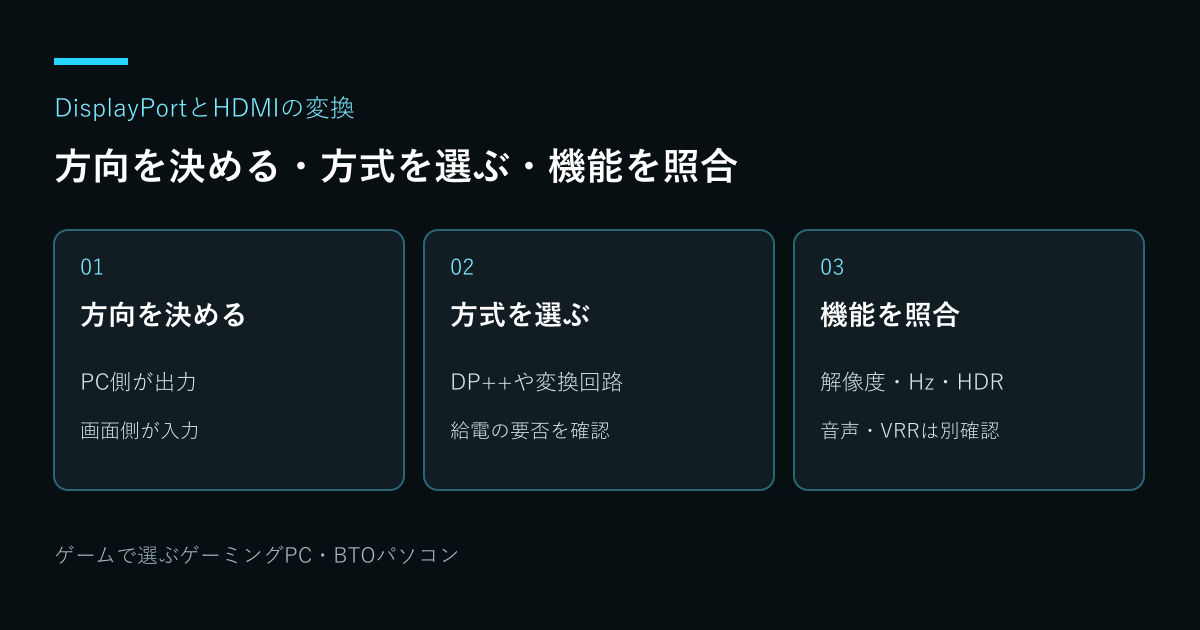
DisplayPortとHDMIの変換は、最初に「PCの出力→モニターの入力」の方向を決めます。DP出力→デジタル映像と音声を伝送する接続規格。対応する解像度・Hz・機能は出力機器、ケーブル、入力機器の組み合わせで確認します。 HDMIの詳しい説明入力の製品を逆向きには使えません。変換回路・給電・画面を構成する横と縦の画素数。ゲームの描画解像度とモニターの解像度は区別します。 解像度の詳しい説明とHz・音声やVariable Refresh Rateの略。描画のタイミングに合わせてディスプレイの更新間隔を変える機能。対応方式と動作範囲は製品ごとに確認します。 VRRの詳しい説明の条件まで照合します。
DisplayPortからHDMIと逆方向は別製品
DP出力のPCからHDMI入力の画面へつなぐ場合と、HDMI出力のPCからDP入力の画面へつなぐ場合では、信号の変換方向が異なります。商品名の『HDMI VESAが策定するデジタル映像・音声の接続規格。標準端子、Mini DisplayPort、USB-CのAlt Modeを介する形態があり、機能は製品仕様で確認します。 DisplayPortの詳しい説明』だけを見ず、説明図のSource・InputとDisplay・Outputを確認します。
HDMI出力→DP入力では対応するアクティブ変換器を選び、USB等の補助給電を指定されている場合は接続します。給電用USBを映像の入力元と取り違えないようにします。両端の形が合うことは双方向対応を意味しません。
| PC→画面 | 方式の確認 | 追加条件 |
|---|---|---|
| DP→HDMI | DP++/能動変換 | 対応モード |
| HDMI→DP | 能動変換 | 給電・音声 |
| USB-C→HDMI | 映像出力+変換 | Alt Mode等 |
| DP→DVI | Single/Dual Link | 表示モード |
アクティブとパッシブ、DP++の違い
DP++は対応するDP出力がHDMI等に適した信号を出す仕組みで、条件に合うパッシブ変換を利用できます。一方、アクティブ変換器は変換回路を持ちます。PCがDP++対応か不明な場合は、出力仕様と変換器の対応表を確認します。
USB-CのUSB Type-C端子を使ってDisplayPortの映像信号を伝送する仕組み。USB-C端子や充電対応だけで映像出力できるとは限りません。 DisplayPort Alt Modeの詳しい説明からHDMIへ変換する構成を、標準DP端子のDP++と同じ条件だとは考えません。Alt Modeへの対応と変換器の仕様を別に照合します。『アクティブならすべての機能が使える』というわけでもありません。
144Hz・4K・HDR・音声は個別に確認
変換器の最大解像度だけでなく、使いたい解像度で何Hzまで対応するかを確認します。4K 60Hz対応がフルHDの任意の高Hzまで保証するとは限りません。色深度や色の伝送形式、HDR、著作権保護映像の条件も製品ごとです。
音声やVRRを使う場合は変換器経由で対応するかを明記した仕様が必要です。映像が出ても音声出力先が別機器のままなら、Windowsのサウンド設定も見直します。直接接続が可能なら、まず同じ端子同士で必要なモードを使えるか確認します。
変換して映らない場合は経路を短くする
PC出力と画面入力の方向、画面の入力選択、補助給電を確認します。切替器やドックがあるなら外し、PC→変換器→画面の最小構成で比較。変換器の対応範囲内のモードで映るかを調べます。
手持ちのケーブルを何段もつないで別方向の変換を代用しないようにします。相談時はPC・画面・変換器の型番と接続図を用意してください。古いDVIモニターはSingle LinkとDual Linkの違いもあるため、端子比較の記事で区分を確認します。
確認・設定の手順
- PCの出力と画面の入力を矢印で書く
- 方向の合う変換器を選ぶ
- DP++・変換回路・補助給電を確認
- 解像度・Hz・音声・HDR・VRRを照合
- 最小構成で接続して表示設定を確認
方向の例:HDMIしか出力できないPCとDP入力の画面を接続するなら、HDMI→DP製品が必要です。手持ちのDP→HDMIケーブルを逆につないでも代用にはなりません。
displayport hdmi 変換のよくある疑問
USB給電をつないでも映像が出ないのは?
給電は変換回路を動かす条件の1つです。映像の入力方向、対応モード、画面の入力選択も別に確認します。
変換でVRRを使える?
変換器を含む経路全体の仕様次第です。直接接続時の対応を、変換時も使える証拠にはしません。
目的に合わせて詳しく確認
公式出典と確認日
確認日:。製品固有の適合・表示条件は対象型番の説明書を優先します。構成・寸法の例と図は説明用で、実機測定結果ではありません。
- Barco:DisplayPortからHDMIへのアクティブ・パッシブ変換(別タブで開く)
- VESA:DisplayPort・Alt Mode・DSCのFAQ(別タブで開く)
- Microsoft Learn:WindowsのUSB Type-Cに関するFAQ(別タブで開く)