公開 更新
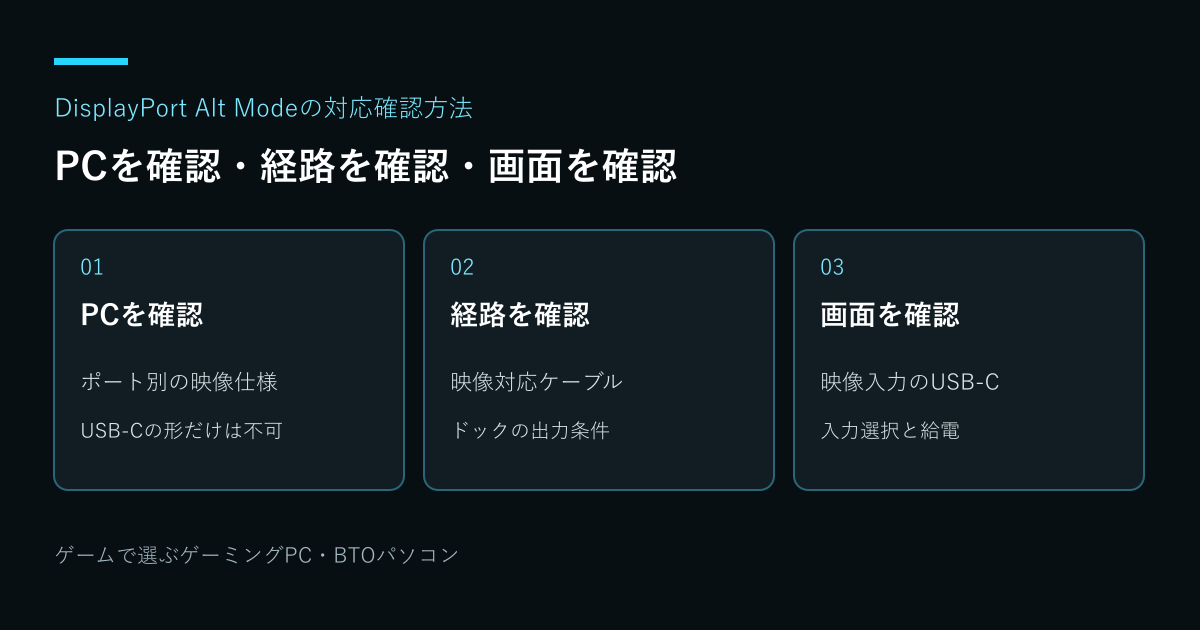
DisplayPort Alt Modeの対応は、PCの型番別ポート仕様で映像出力の記載を確認します。USB-Cの形・充電可否・USBの速度だけでは判断できません。ケーブル・ドック・モニターも同じ映像条件に対応する必要があります。
USB-C端子のどこを見れば対応が分かる?
PCメーカーの仕様書や取扱説明書で、使うポートにUSB Type-C端子を使ってDisplayPortの映像信号を伝送する仕組み。USB-C端子や充電対応だけで映像出力できるとは限りません。 DisplayPort Alt Modeの詳しい説明や映像出力の記載があるかを調べます。同じPCに複数のUSB-C端子があっても機能が同じとは限りません。側面と背面など、実際につなぐ端子の位置まで照合します。
DPのロゴ等が判断材料になる機種もありますが、マークが見当たらないだけで非対応とも断定しません。型番を省略せずメーカーのポート図へ進むことが確実です。『USB 3.x』『充電対応』だけの記載は、映像出力を確認した証拠にはなりません。
| 機能 | 見る記載 | 代わりにならない記載 |
|---|---|---|
| 映像 | DP Alt Mode等 | USB速度だけ |
| 給電 | PDと必要W数 | 映像対応だけ |
| データ | USB転送仕様 | 充電対応だけ |
| 複数画面 | OS別台数・帯域 | 端子の個数だけ |
対応機種は購入構成とポート仕様で確認する
公式仕様の例として、Dell G15 5530の説明書は、背面のUSB 3.2 Gen 2 Type-CポートについてVESAが策定するデジタル映像・音声の接続規格。標準端子、Mini DisplayPort、USB-CのAlt Modeを介する形態があり、機能は製品仕様で確認します。 DisplayPortの詳しい説明 1.4対応を示し、該当ポートの対象をGeForce RTX 3050・4050・4060搭載構成と記載しています。DP機器への接続にはUSB Type-C→DisplayPortアダプターが必要という注記もあります。
この例は購入推奨や全構成の対応一覧ではありません。別構成やG15の別世代へ同じ仕様を流用せず、購入履歴の正確な型番・画像描画などの並列処理を担当するプロセッサ。GPUチップと完成品のグラフィックボードは別です。 GPUの詳しい説明構成、メーカー説明書の『外部ポート』『背面』を照合します。PC名だけの一覧より、実際に使う端子の機能と制限を確認してください。
映像対応ケーブル・モニター入力を照合
USB-Cケーブルは充電とデータ通信の対応範囲が製品により異なります。モニター接続用として映像モードと必要な長さに対応した製品を選びます。付属ケーブルにも用途指定があるため、別機器の充電用ケーブルで置き換える前に確認します。
モニター側のUSB-Cにも映像入力とUSBハブ用などの違いがあります。映像入力に対応する端子へ接続し、入力ソースを合わせます。画面からPCへ給電したい場合はPCの必要電力とモニターの供給能力も照合し、映像が出る条件と充電できる条件を分けます。
ドック経由の画面数とUSB速度の関係
Alt ModeではUSB-Cの高速信号線を映像に使い、製品の動作モードによりUSBデータと共有する場合があります。モニターやドックに『USB速度優先』『高画面を構成する横と縦の画素数。ゲームの描画解像度とモニターの解像度は区別します。 解像度の詳しい説明優先』等の設定がある場合は、説明書で映像とUSBの条件を確認します。
ドックの映像端子が2個あっても、PC・OS・映像帯域によって拡張できる画面数や各画面のHzは変わります。ThunderboltやUSB4の対応構成と、Alt Modeのみの構成も分けて確認。商品名の最大解像度だけで複数画面の同時条件を判断しません。
非対応のPCを変換ケーブルだけで対応させられる?
映像出力のないUSB-Cポートへ、Alt Mode用のUSB-C→デジタル映像と音声を伝送する接続規格。対応する解像度・Hz・機能は出力機器、ケーブル、入力機器の組み合わせで確認します。 HDMIの詳しい説明ケーブルをつないでも映像機能を追加できません。まずPCにあるHDMIやDisplayPort出力を使えるか検討します。買う前に出力ポートを特定すると不要な変換器を減らせます。
USBのデータ通信で映像を送る専用ドライバー方式のアダプターは、Alt Modeとは仕組みが異なります。OS・ドライバー・著作権保護映像・ゲーム用途などの対応は製品別です。方式の違いを省略して『USB-Cなら映る』とは案内しません。
確認・設定の手順
- PC型番と使うUSB-Cポートを特定
- メーカー仕様で映像出力を確認
- 映像対応ケーブルと画面の入力を照合
- まずドックなしで1台へ接続
- 給電・画面数・Hzを用途ごとに確認
確認例:PCにUSB-Cが2個あり、片方だけ映像対応と明記されているなら、まず指定されたポートを使います。充電できたという結果だけで、もう片方も映像対応だとは判断しません。
displayport alt modeのよくある疑問
Alt Modeに非対応なら設定で有効にできる?
ハードウェアが非対応ならWindowsの表示設定だけでは追加できません。PCの別の映像出力か、方式の異なる対応機器を検討します。
USB-CからHDMIへの接続もAlt Modeを使う?
Alt Modeの映像を変換する製品があります。PCの映像対応、変換方向、解像度とHz、給電条件を確認します。
目的に合わせて詳しく確認
公式出典と確認日
確認日:。製品固有の適合・表示条件は対象型番の説明書を優先します。構成・寸法の例と図は説明用で、実機測定結果ではありません。
- Microsoft Learn:WindowsのUSB Type-Cに関するFAQ(別タブで開く)
- VESA:DisplayPort・Alt Mode・DSCのFAQ(別タブで開く)
- Barco:DisplayPortからHDMIへのアクティブ・パッシブ変換(別タブで開く)
- Dell:G15 5530の背面ポート・構成別注記(別タブで開く)