公開 更新
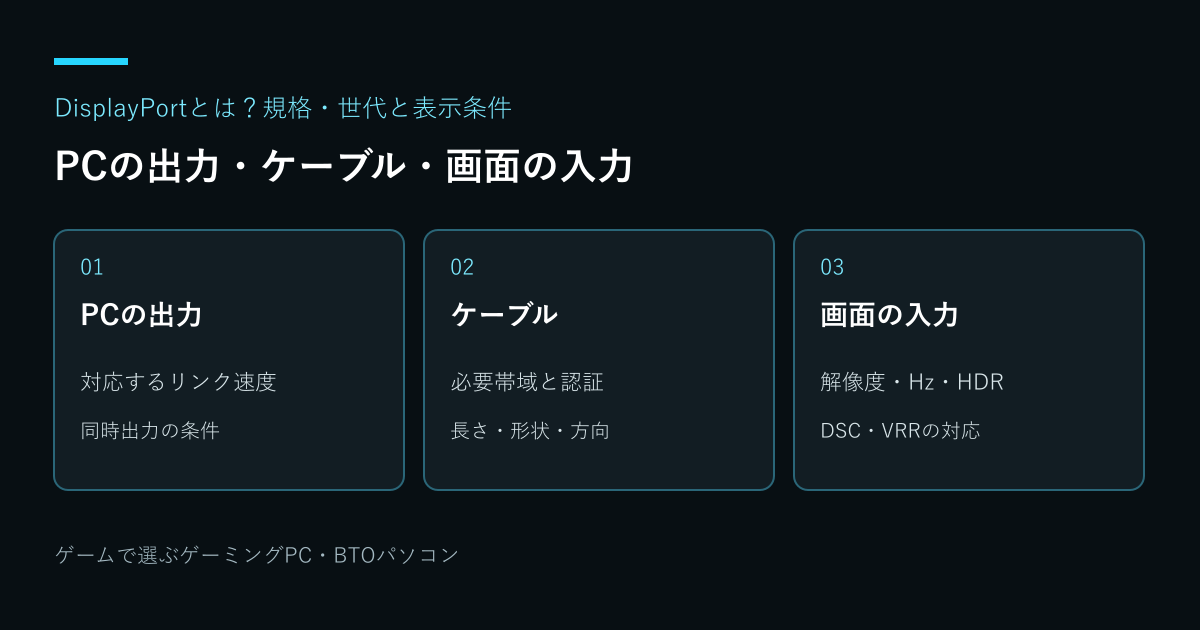
DisplayPortはPCとモニターをつなぐ映像・音声規格です。選ぶ基準は世代名だけでなく、PC出力・ケーブル・画面入力が使えるリンク速度と、希望する画面を構成する横と縦の画素数。ゲームの描画解像度とモニターの解像度は区別します。 解像度の詳しい説明・Hz・HDR・Display Stream Compressionの略。映像データの伝送帯域を抑える圧縮方式で、利用には出力側・入力側などの対応条件を確認します。 DSCの詳しい説明の条件です。デジタル映像と音声を伝送する接続規格。対応する解像度・Hz・機能は出力機器、ケーブル、入力機器の組み合わせで確認します。 HDMIの詳しい説明より常に有利とは限りません。
DisplayPortの世代と帯域はどう違う?
DP 1.2世代ではHBR2、1.3・1.4世代ではDisplayPortのリンク速度の1つで、1レーン8.1Gbps、4レーンで物理伝送速度32.4Gbps。映像データへ使える容量は符号化等を除いて考えます。 HBR3の詳しい説明、2.0・2.1世代ではDisplayPortの高いリンク速度を扱う区分。UHBR10・13.5・20は1レーンあたりのGbpsを表し、機器の実装とケーブルの対応を照合します。 UHBRの詳しい説明も扱います。ただし規格の世代名は製品が持つ最大リンク速度や全機能を一律に保証しません。製品仕様にあるHBR3・UHBR10・UHBR20などの記載を優先して照合します。
表は4レーンで送る符号を含んだ物理的な速度で、画素データに全部使える容量ではありません。従来のHBR系とUHBR系では符号化の効率も異なります。Gbpsの数字から解像度とHzだけを単純計算して、製品の対応モード表を置き換えないようにします。
| 名称 | 1レーン | 4レーン |
|---|---|---|
| HBR2 | 5.4Gbps | 21.6Gbps |
| HBR3 | 8.1Gbps | 32.4Gbps |
| UHBR10 | 10Gbps | 40Gbps |
| UHBR13.5 | 13.5Gbps | 54Gbps |
| UHBR20 | 20Gbps | 80Gbps |
DP 1.2・1.4・2.1a・2.1bで確認する違い
1.2世代のHBR2は4レーンの物理伝送速度21.6Gbps、1.3・1.4世代で扱うHBR3は32.4Gbpsです。1.4世代ではDSC等も確認項目になります。同じ1.4表記でも接続先の対応モードと機能実装を読み、4K・高Hzを世代名だけで保証しません。
映像関連の標準を策定する団体名。モニター取付では背面の取付穴配置等を確認し、重量や背面形状も別に照合します。 VESAの詳しい説明は2024年に2.1aとDP54ケーブル仕様、2025年に2.1bを案内しています。DP54はUHBR13.5、DP80はUHBR20向けの確認に使い、2.1bのDP80LLは長さを延ばすためのアクティブケーブル仕様です。機器が2.1bだから物理速度が80Gbpsを超える、という意味ではありません。
4K・高Hz・HDRはDSCや色条件まで確認
表示に必要な帯域は解像度とモニターが1秒間に画面を更新する回数。高HzのモニターでもPCが同じFPSを出せるとは限りません。 リフレッシュレート(Hz)の詳しい説明だけでなく、色深度、色の伝送形式、タイミング等でも変わります。4Kという表示だけでは60Hzか高Hzかを区別できず、HDRを加えた場合の対応も別に確認する必要があります。
DSCは映像データの圧縮方式です。PC出力とモニターが必要なDSC条件に対応しているかを確認します。Variable Refresh Rateの略。描画のタイミングに合わせてディスプレイの更新間隔を変える機能。対応方式と動作範囲は製品ごとに確認します。 VRRの詳しい説明は画面更新の可変制御で、DSCと同じ機能ではありません。変換器を経由する場合はHDR・音声・VRRが通る条件も増えます。
HDMI・Mini DisplayPort・USB-Cとの違い
HDMIとVESAが策定するデジタル映像・音声の接続規格。標準端子、Mini DisplayPort、USB-CのAlt Modeを介する形態があり、機能は製品仕様で確認します。 DisplayPortの詳しい説明の選択は端子名の順位ではなく、手元のPCと画面で必要なモードを使えるかで決めます。両方が同じ表示条件を満たすなら、端子名だけで画質やゲームの1秒間に生成・表示する映像のフレーム数。モニターの更新回数を示すHzとは別の指標です。 フレームレート(FPS)の詳しい説明が上がると説明する根拠にはなりません。
Mini DisplayPortはコネクターの形状が小さい方式です。USB-CではUSB Type-C端子を使ってDisplayPortの映像信号を伝送する仕組み。USB-C端子や充電対応だけで映像出力できるとは限りません。 DisplayPort Alt Modeの詳しい説明などの映像対応が必要で、USB-C端子があるだけでは接続できません。HDMIへの変換は入力と出力の方向を確認し、同じ形のケーブルを逆につなぐ前提で買わないようにします。
複数画面・ケーブル・信号なしの調べ方
DisplayPortのDisplayPortの1つの接続で複数の映像ストリームを扱うMulti-Stream Transport。PC・OS・ハブ・画面の対応と、合計帯域を確認します。 MSTの詳しい説明は1つの接続で複数の映像を扱う方式ですが、PC・OS・ハブ・モニターの対応と帯域が条件です。デイジーチェーンは中継する画面のDP出力等も必要で、入力端子が複数あるだけでは利用できません。
接続が不安定なら、希望するモードに対応した認証ケーブルを必要な長さで選び、まず1台を直接接続して比較します。画面の入力選択と端子別の設定も確認。長いケーブル、変換器、ドックを同時に追加せず、経路を1段ずつ増やすと条件を整理できます。
確認・設定の手順
- PCとモニターの型番・端子を確認
- 入力別の解像度・Hzと色条件を照合
- リンク速度・DSC・VRRの条件を調べる
- 認証・長さの合うケーブルで直接接続
- OSと画面の表示情報で実際のモードを確認
確認例:DP 2.1と書かれた機器でも、UHBR20で動作するとは限りません。両機器のリンク速度を調べ、ケーブルだけをDP80へ換えて機器の上限が上がるとは考えません。
displayportのよくある疑問
DisplayPortなら必ず音声も出る?
規格は音声を扱えますが、PCの出力先設定とモニターのスピーカー・音声出力の有無を確認します。
新しい規格のケーブルなら古い機器が高Hzになる?
機器の上限は変わりません。接続全体で共通に使える条件が上限になります。
目的に合わせて詳しく確認
- DisplayPortケーブルの選び方|認証・長さ・表示条件
- DisplayPort Alt Modeの対応確認方法
- DisplayPortとHDMIの変換|方向と注意点
- HDMI・DisplayPort・DVI・VGAの違い|モニター端子の選び方
- モニターが映らない・信号なしの確認手順
公式出典と確認日
確認日:。製品固有の適合・表示条件は対象型番の説明書を優先します。構成・寸法の例と図は説明用で、実機測定結果ではありません。
- VESA:DisplayPort・Alt Mode・DSCのFAQ(別タブで開く)
- VESA:DP40・DP80ケーブルの認証条件(別タブで開く)
- Barco:DisplayPortからHDMIへのアクティブ・パッシブ変換(別タブで開く)
- VESA:DisplayPort 2.1aとDP54ケーブル仕様の発表(別タブで開く)
- VESA:DisplayPort・DP80LL・DP54の案内(別タブで開く)