公開 更新
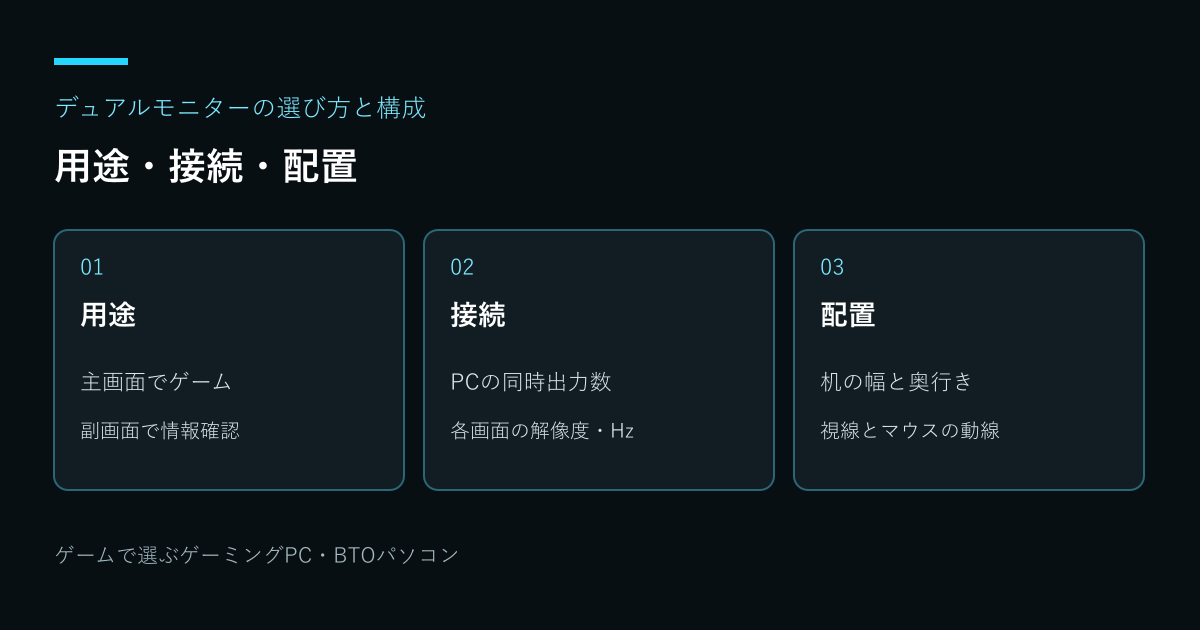
デュアルモニターは、主画面のゲーム性能と副画面の用途を分け、PCの同時出力数・机の幅・接続端子を確認して組みます。2台を同じ型番にそろえる必要はありません。別々の内容を表示したい場合は拡張表示を使います。
デュアルモニターのメリットと必要な構成
ゲームを表示したまま通話画面や攻略情報を開ける点が2画面の利点です。配信ではゲームと管理画面を分けられます。ただし画面が増えてもゲームの1秒間に生成・表示する映像のフレーム数。モニターの更新回数を示すHzとは別の指標です。 フレームレート(FPS)の詳しい説明が自動的に上がるわけではなく、動画再生や配信処理を追加すればPC側の負荷も変わります。
先に副画面へ何を置くかを決めます。文字を読む用途では画素密度と文字サイズ、動画では映像入力と音声出力も確認。机に置ける寸法を測ってからインチ数を選ぶと、買い足した画面がマウスの操作域をふさぐ失敗を避けられます。
| 用途 | 主画面 | 副画面 |
|---|---|---|
| 対戦ゲーム | 希望するHz | 通話・ブラウザー |
| 作業とゲーム | 必要な解像度 | 資料・タイムライン |
| 省スペース | 横置き | 縦置きも検討 |
| 同じ映像 | 複製表示 | 共通の対応条件 |
24インチと27インチ、解像度やHzが違っても使える?
異なるサイズ・画面を構成する横と縦の画素数。ゲームの描画解像度とモニターの解像度は区別します。 解像度の詳しい説明・モニターが1秒間に画面を更新する回数。高HzのモニターでもPCが同じFPSを出せるとは限りません。 リフレッシュレート(Hz)の詳しい説明でも、PCが各モードを同時に出力できれば拡張表示できます。主画面に必要な解像度とHzを優先し、副画面の仕様まで同じにそろえる必要はありません。複製表示では双方が使える表示モードに制約される場合があります。
同じ解像度でも画面サイズが違うと文字の物理的な大きさが変わります。Windowsの拡大縮小率は画面別に調整できますが、アプリを移動したときの見え方も確認してください。購入前にはベゼル込みの横幅と、スタンドの奥行きを仕様表で比べます。
HDMIを分配するだけで2画面を拡張できる?
一般的なデジタル映像と音声を伝送する接続規格。対応する解像度・Hz・機能は出力機器、ケーブル、入力機器の組み合わせで確認します。 HDMIの詳しい説明分配器は同じ映像を複数へ送る機器で、独立した作業領域を増やす装置とは異なります。まずPCや画像描画などの並列処理を担当するプロセッサ。GPUチップと完成品のグラフィックボードは別です。 GPUの詳しい説明にある映像出力と最大同時画面数を調べ、各モニターを直接接続する構成を検討します。端子数と同時出力数も必ずしも一致しません。
USB-CドックやVESAが策定するデジタル映像・音声の接続規格。標準端子、Mini DisplayPort、USB-CのAlt Modeを介する形態があり、機能は製品仕様で確認します。 DisplayPortの詳しい説明のDisplayPortの1つの接続で複数の映像ストリームを扱うMulti-Stream Transport。PC・OS・ハブ・画面の対応と、合計帯域を確認します。 MSTの詳しい説明を使う構成は、PC・ドック・OSの対応と合計帯域が条件になります。ノートPCでは内蔵画面を含む台数制限にも注意。『2画面対応』の記載だけで、2台とも希望する解像度とHzを出せるとは判断しません。
アーム・左右配置・上下配置の選び分け
ゲームをする主画面は普段座る位置の正面に置き、副画面を見る頻度に応じて左右や縦置きを選びます。上下配置は横幅を抑えられますが、上の画面を長く見上げる使い方にならないか、椅子に座った状態で確かめます。
アームを使う場合は1台ごとの重量・映像関連の標準を策定する団体名。モニター取付では背面の取付穴配置等を確認し、重量や背面形状も別に照合します。 VESAの詳しい説明・可動範囲に加え、机の固定条件を照合します。2台分の荷重が1か所へ集中する方式と、シングルアームを2本使う方式は設置条件が異なります。画面選び、設置、認識不良は関連する詳細記事で確認できます。
ノートPC・デスクトップ別に必要なものをそろえる
ノートPCの内蔵画面と外部モニター1台を使う構成なら、外部画面、対応する映像ケーブル、必要な場合だけ変換器を用意します。外部画面を2台増やす場合は内蔵画面を含む同時出力条件も確認。デスクトップはPCが指定する映像出力から各画面へ接続します。
買い足す前に、PC型番、出力端子、同時画面数、各画面の希望する解像度とHzを1行ずつ書き出します。片方はゲーム、もう片方は資料なら、主画面のゲーム条件を優先し、副画面は文字の大きさと設置寸法で選ぶ方法が使えます。具体的なモニター候補は親ページの比較表で確認できます。
確認・設定の手順
- 副画面に表示するアプリを決める
- PCの同時出力数と端子別仕様を確認
- 画面・スタンド・机の寸法を照合
- 1台ずつ接続し拡張表示を選択
- 主画面・配置・画面別Hzを調整
構成例:主画面でゲーム、副画面で通話とブラウザーを表示するなら、副画面まで主画面と同じ高Hzにするかは用途次第です。ゲームを動かしながら動画も再生する条件で、動作と音声出力先を確認します。
デュアルモニターのよくある疑問
デュアルモニターには同じメーカーが必要?
必須ではありません。PCが双方の表示条件を満たし、接続・寸法・用途が合う組み合わせを選びます。
ゲームを2台にまたがって表示できる?
別々の作業画面を増やす拡張表示と、1つのゲームを複数画面にまたがせる設定は別です。ゲームとGPUの対応を確認してください。
目的に合わせて詳しく確認
公式出典と確認日
確認日:。Windowsの操作はWindows 11を中心に説明しています。製品固有の適合・表示条件は対象型番の説明書を優先します。構成・寸法の例と図は説明用で、実機測定結果ではありません。
- Microsoft:Windowsで複数のモニターを使用する方法(別タブで開く)
- Microsoft:外部モニター接続のトラブルシューティング(別タブで開く)
- VESA:DisplayPort・Alt Mode・DSCのFAQ(別タブで開く)