公開 更新
2台目だけ映らない場合は、画面を1台ずつ直接接続して正常かを確認し、次に拡張表示・Windowsの検出・PCの同時出力数を調べます。1台でも映らない問題と、2台同時の制限を分けると原因を絞れます。
まず2台目を1台だけで接続して確認
作業を保存し、正常に映っている画面の接続条件を記録します。画面Aが映る出力とケーブルを使い、画面Bを1台だけ接続して比較します。画面Bの入力も接続した端子へ切り替えます。複数箇所を同時に変えず、画面・ケーブル・出力を分けて交換します。
両方とも単体では正常なら、画面故障だけを疑って買い替える前に同時接続の条件へ進みます。単体でも映らない画面があるなら、入力端子やケーブルなど通常の信号なしの確認が先です。画面に電源表示やメニューが出るかも控えます。
| 状態 | 先に調べる | 比較方法 |
|---|---|---|
| 単体でも映らない | 入力・配線 | 同じ出力で交換 |
| 単体なら両方映る | 同時出力条件 | 2台を直接接続 |
| 同じ映像だけ出る | 複製・分配器 | 拡張を選択 |
| ドック時だけ失敗 | 帯域・方式・給電 | 直接接続と比較 |
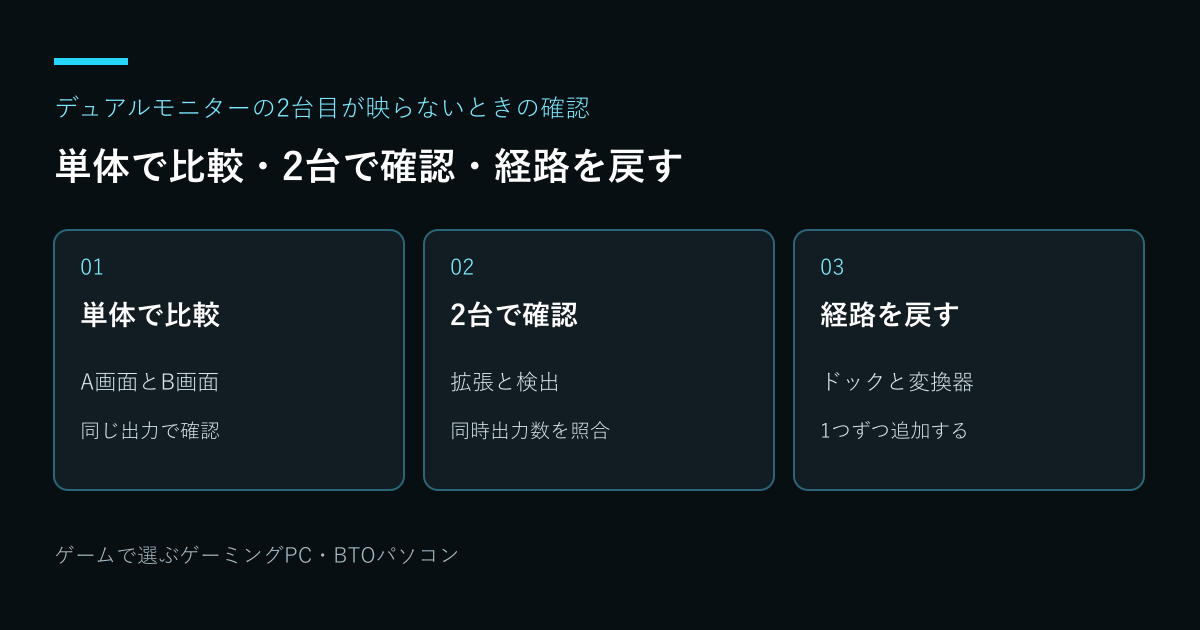
Windowsの拡張表示・検出・表示先を確認
Windows+Pで拡張を選び、設定→システム→ディスプレイを開きます。2台が表示されていれば識別し、無効になっていないかを確認。画面一覧に出ない場合は複数のディスプレイにある検出を試します。検出は非対応の出力を映像対応にする機能ではありません。
同じ映像だけが出る場合は、Windowsの複製設定とデジタル映像と音声を伝送する接続規格。対応する解像度・Hz・機能は出力機器、ケーブル、入力機器の組み合わせで確認します。 HDMIの詳しい説明分配器の有無を確認します。2台に同じ内容を送る分配器は、別々のデスクトップを作る用途を満たしません。2台とも一覧に出るのに片方が黒い場合は、対象画面の画面を構成する横と縦の画素数。ゲームの描画解像度とモニターの解像度は区別します。 解像度の詳しい説明・Hzも低い対応モードと比較します。
グラボ・USB-Cドックの同時出力制限を照合
PCや画像描画などの並列処理を担当するプロセッサ。GPUチップと完成品のグラフィックボードは別です。 GPUの詳しい説明の最大画面数と、使用できる端子の組み合わせを仕様表で確認します。端子が3個あっても3台同時を保証するとは限りません。ノートPCは内蔵画面を含む条件、USB-Cは映像出力の有無と接続先の仕様も調べます。
ドック経由だけで失敗する場合は、ドックのOS別出力方式、PC側の映像帯域、給電、接続画面数の条件を照合します。DisplayPortの1つの接続で複数の映像ストリームを扱うMulti-Stream Transport。PC・OS・ハブ・画面の対応と、合計帯域を確認します。 MSTの詳しい説明と専用ドライバー方式を区別し、まずドックを外した接続で比較。ドックの広告上の最大台数だけで判定しません。
更新後の不具合とサポートに伝える記録
更新直後から起きた場合は、Windowsの更新日時とグラボ・ドックのドライバー版を控え、PCメーカーの手順で確認します。非公式のドライバー配布サイトや、無関係なBIOS更新を最初の対処にしません。正常だった接続へ戻せるように設定も記録します。
相談時はPC・2台の画面・ドック・変換器の型番、接続図、解像度とHz、単体での結果をまとめます。『2台目が映らない』だけでなく『どちらも単体では映るが、このドック経由の2台同時だけ失敗』と伝えると、確認すべき経路を共有できます。
画面は映るのに音が出ない場合の確認
映像が出ている場合は、Windowsの設定→システム→サウンドで出力先を確認します。スピーカーのないモニターが既定の出力先になると、画面は正常でも音を聞けません。内蔵スピーカーや接続したヘッドセット等、実際に再生できる機器を選びます。
特定アプリだけ無音なら、音量ミキサーとアプリ内の出力先・ミュートを調べます。画面の検出ボタンを押し直す問題と音声経路の問題を分け、モニター側の音量やイヤホン出力も確認します。アプリごとの音を分ける手順は接続・設定記事で確認できます。
確認・設定の手順
- 正常な1台の接続条件を記録
- 同じ出力・ケーブルで各画面を単体比較
- 拡張表示とディスプレイ検出を確認
- 2台直接接続とドック経由を比較
- 型番・モード・比較結果をサポートへ提示
切り分け例:2台とも直接接続なら映り、ドックに2台つないだ場合だけ片方が消えるなら、ドックを含む同時出力条件の確認が次の段階です。画面本体の故障と即断しません。
デュアルモニター 検出されないのよくある疑問
片方を抜くともう片方が映るのは故障?
同時出力数・帯域・ドック仕様なども候補です。単体結果と2台同時の設定を比較してから判断します。
検出を押しても出てこない場合は?
入力・配線・PC出力を単体で確かめ、PCやドックの対応条件とドライバーを確認します。検出の連打だけでは経路の制限を解消できません。
目的に合わせて詳しく確認
公式出典と確認日
確認日:。Windowsの操作はWindows 11を中心に説明しています。製品固有の適合・表示条件は対象型番の説明書を優先します。構成・寸法の例と図は説明用で、実機測定結果ではありません。
- Microsoft:外部モニター接続のトラブルシューティング(別タブで開く)
- Microsoft:Windowsで複数のモニターを使用する方法(別タブで開く)
- Microsoft Learn:WindowsのUSB Type-Cに関するFAQ(別タブで開く)
- Microsoft:Windowsの音声出力の問題を解決する(別タブで開く)
- Microsoft:アプリごとの音声出力と音量の確認(別タブで開く)