公開 更新
Windows 11のデュアルモニターは、2台を接続して入力端子を合わせ、Windows+Pで「拡張」を選びます。続いて画面の識別・左右の配置・メイン画面・画面を構成する横と縦の画素数。ゲームの描画解像度とモニターの解像度は区別します。 解像度の詳しい説明とHzを各画面で設定します。
デュアルモニターの接続と拡張表示
PCとモニターの型番から接続できる端子を調べ、各画面をつなぎます。独立画像描画などの並列処理を担当するプロセッサ。GPUチップと完成品のグラフィックボードは別です。 GPUの詳しい説明を搭載したデスクトップはPCメーカーが指定するグラボ側の出力を使います。マザーボードの映像端子を足せば必ず台数を増やせる、という扱いにはしません。
画面側の入力メニューを接続したデジタル映像と音声を伝送する接続規格。対応する解像度・Hz・機能は出力機器、ケーブル、入力機器の組み合わせで確認します。 HDMIの詳しい説明やVESAが策定するデジタル映像・音声の接続規格。標準端子、Mini DisplayPort、USB-CのAlt Modeを介する形態があり、機能は製品仕様で確認します。 DisplayPortの詳しい説明に合わせ、Windows+Pで拡張を選びます。複製は同じ内容の表示です。外部画面だけ使う場合は『セカンドスクリーンのみ』も選択肢ですが、手元の画面が消える前に操作先を確認します。
| 設定 | 選ぶ内容 | 確認結果 |
|---|---|---|
| 表示方法 | 拡張 | 別々の内容 |
| 配置 | 実物と同じ位置 | カーソルが連続 |
| メイン | 普段の主画面 | 起動先を確認 |
| 詳細表示 | 解像度・Hz | 画面ごとに確認 |
左右が逆・マウスが反対へ出るときの配置設定
設定→システム→ディスプレイを開き、識別で実物の番号を確認します。番号付きの四角をドラッグして実際の左右・上下に合わせ、適用します。画面番号1と2を交換することより、物理位置と設定位置を一致させることが目的です。
境目でカーソルが止まる場合は、四角の上下位置と重なる辺を見直します。解像度の違う画面では設定図の高さも異なります。上端をそろえるか中央をそろえるかは普段の操作で選び、マウスを行き来させて確認します。
メインモニター・拡大率・Hzを画面ごとに設定
番号付きの画面を選び、メインディスプレイにする設定を確認します。ゲームの起動先はゲーム側の画面指定も影響するため、Windowsのメイン指定だけで変わらない場合はゲーム内の表示設定を調べます。
文字が小さい画面は拡大縮小を調整し、解像度はまず推奨値を使います。ディスプレイの詳細設定では対象画面を選んでHzを確認。副画面を設定したつもりで主画面の値を変更しないよう、機種名と番号を照合します。
ノートPCを閉じて使う前に確認する条件
ノートPCと外部画面1台でも、内蔵画面を有効にすれば2画面構成です。ふたを閉じる運用は電源設定・放熱・メーカーの使用条件を別に確認します。外部モニターを認識したからといって、閉じた状態での連続使用まで保証されるわけではありません。
接続を外すとウィンドウの位置が変わる場合があります。作業を保存してから抜き差しし、使用するドックと接続口をそろえて運用します。画面が設定一覧に出ない場合は配置設定を繰り返さず、接続経路と同時出力条件の確認へ進みます。
音声をモニター・ヘッドセットへ別々に出す設定
Windows 11の設定→システム→サウンドで、まず通常使う出力デバイスを選びます。ゲームとブラウザーで音を分ける場合は音量ミキサーを開き、音を再生している対象アプリの出力デバイスを指定します。通話アプリに独自の入出力設定がある場合はアプリ側も合わせます。
音はウィンドウを置いた画面のスピーカーへ自動的に分かれるわけではありません。モニターにスピーカーがあるか、HDMI・DisplayPort経由の音声出力先が一覧にあるかを確認します。2台で別々の壁紙にする操作と、複製・拡張や音声の設定は別です。
確認・設定の手順
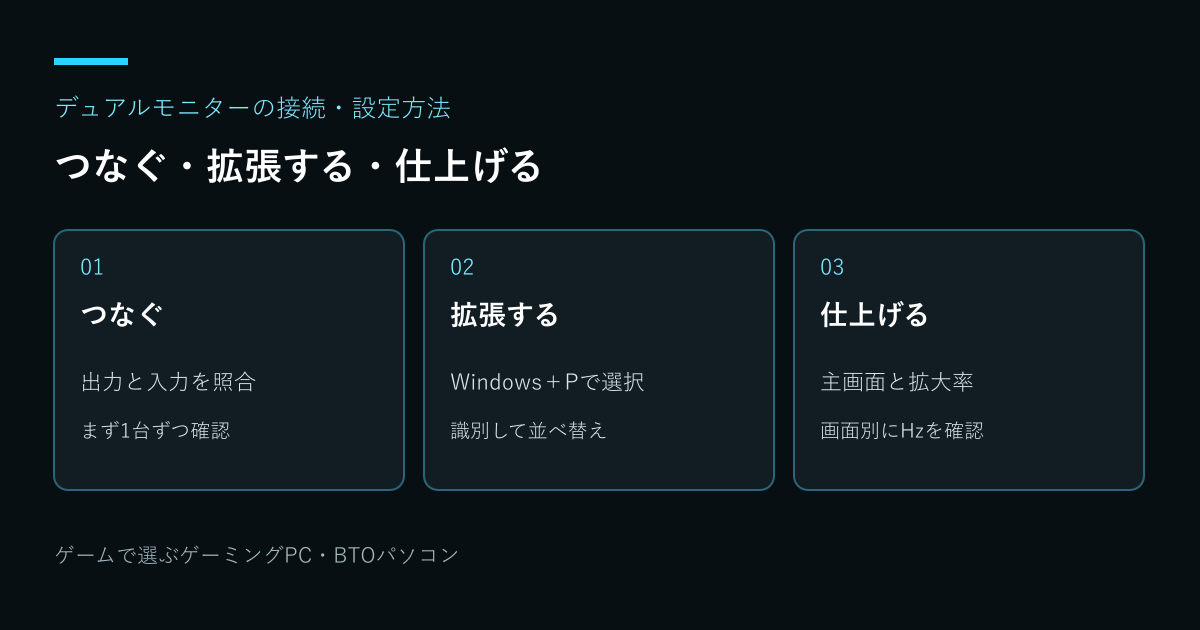
- PC出力と2台の入力を接続
- モニターの入力ソースを選択
- Windows+Pで拡張を選ぶ
- 識別して実物と同じ位置へ配置
- 画面別の解像度・拡大率・Hzを確認
設定例:左がゲーム用、右が資料用なら、識別で左右を確かめてから左をメインに指定します。両画面のHzは別々に確認し、ゲーム内の表示先も左の機種名に合わせます。
デュアルモニター 設定のよくある疑問
画面番号を1と2で入れ替える必要はある?
番号そのものより配置とメイン指定を合わせます。実物を識別し、使いたい位置と起動先を確認してください。
2台とも同じ壁紙しか出ないのは複製?
同じ壁紙だけでは判断できません。ウィンドウを別画面へ移動できるか、表示方法が拡張になっているかを確認します。
目的に合わせて詳しく確認
公式出典と確認日
確認日:。Windowsの操作はWindows 11を中心に説明しています。製品固有の適合・表示条件は対象型番の説明書を優先します。構成・寸法の例と図は説明用で、実機測定結果ではありません。
- Microsoft:Windowsで複数のモニターを使用する方法(別タブで開く)
- Microsoft:外部モニター接続のトラブルシューティング(別タブで開く)
- Microsoft:アプリごとの音声出力と音量の確認(別タブで開く)
- ASUS:Windows 11のサウンド設定と音量ミキサー(別タブで開く)