公開 更新
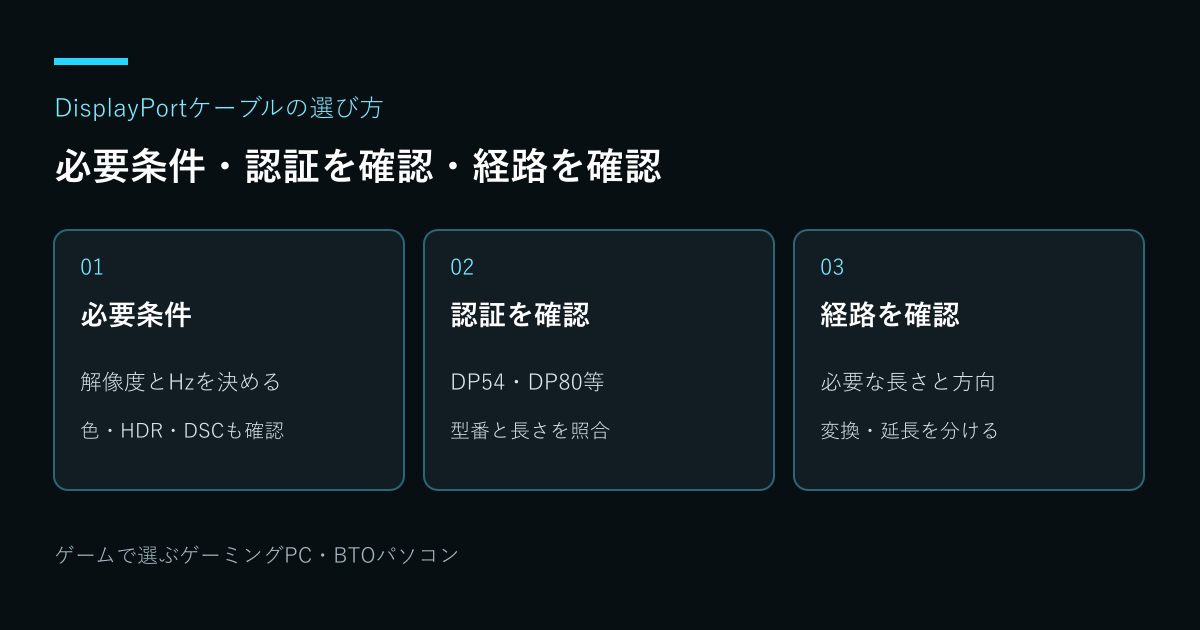
DisplayPortケーブルは、必要なリンク速度に合う映像関連の標準を策定する団体名。モニター取付では背面の取付穴配置等を確認し、重量や背面形状も別に照合します。 VESAの詳しい説明認証・端子形状・長さで選びます。「DP 1.4用」「8K対応」の宣伝だけで決めず、PCとモニターの表示条件、認証製品の型番と長さを照合してください。
認証とリンク速度を先に確認する
PCと画面が必要とするリンク速度を確認し、DisplayPortのリンク速度の1つで、1レーン8.1Gbps、4レーンで物理伝送速度32.4Gbps。映像データへ使える容量は符号化等を除いて考えます。 HBR3の詳しい説明ならDP8K、DisplayPortの高いリンク速度を扱う区分。UHBR10・13.5・20は1レーンあたりのGbpsを表し、機器の実装とケーブルの対応を照合します。 UHBRの詳しい説明13.5ならDP54、UHBR20ならDP80等のVESA認証情報を照合します。認証名称はケーブルの対応条件であり、PCや画面の機能を増やすものではありません。
『8K』『4K 144Hz』等の表示は色深度やDisplay Stream Compressionの略。映像データの伝送帯域を抑える圧縮方式で、利用には出力側・入力側などの対応条件を確認します。 DSCの詳しい説明の前提が省略される場合があります。認証製品データベースとメーカー仕様から購入する型番・長さを確認。旧DP40はVESAの移行案内、長距離用のDP80LLは方向指定と機器側の対応まで照合します。
| 名称 | 速度の区分 | 選ぶ際の確認 |
|---|---|---|
| DP8K | HBR3 | 型番・長さ |
| DP40(旧) | DP54適合を確認 | VESAの移行案内 |
| DP54 | UHBR13.5・54Gbps | 機器のリンク速度 |
| DP80 | UHBR20・80Gbps | 型番・長さ |
| DP80LL | UHBR20の長距離用 | 能動式・方向 |
1m・2m・長いケーブルはどれを選ぶ?
まず机の配置とアームの可動範囲に沿って配線距離を測ります。最短距離だけでなく、画面を手前や上へ動かす余裕も加えます。ケーブルが張った状態で使うとコネクターへ力がかかるため、必要な長さを確保します。
一律に『何mまでなら高Hzで映る』とは決められません。同じ製品シリーズでも長さ別に認証や対応モードが異なる場合があるため、購入する長さの仕様を確認します。長距離用のアクティブ・光変換ケーブルは、方向と給電等の条件も追加で調べます。
Mini DisplayPort・USB-C・変換を混同しない
標準VESAが策定するデジタル映像・音声の接続規格。標準端子、Mini DisplayPort、USB-CのAlt Modeを介する形態があり、機能は製品仕様で確認します。 DisplayPortの詳しい説明とMini DisplayPortはコネクター形状が異なります。PC側とモニター側の両端を確かめて購入します。USB-Cへの接続はケーブル形状だけでなくPCのAlt Modeなどへの対応も必要です。
DisplayPort→デジタル映像と音声を伝送する接続規格。対応する解像度・Hz・機能は出力機器、ケーブル、入力機器の組み合わせで確認します。 HDMIの詳しい説明変換は単なるDPケーブルと条件が変わります。変換器の方向、対応モード、音声・HDR・Variable Refresh Rateの略。描画のタイミングに合わせてディスプレイの更新間隔を変える機能。対応方式と動作範囲は製品ごとに確認します。 VRRの詳しい説明の扱いを別に照合します。延長ケーブル、切替器、ドックを足す場合も、元のケーブルの認証だけで経路全体の動作を保証できません。
抜けないロックと不安定な接続を確認
ラッチ付きのコネクターは解除ボタンを押してから抜きます。引っ掛かっている端子を無理に引っ張らず、端子の形とロックの有無を確認してください。ボタンなしの製品もあるため、別のケーブルの外し方をそのまま適用しません。
画面が途切れる場合は希望モードを控え、正常な短い経路で1台へ直接接続して比べます。症状が解消してもケーブルだけが原因とは即断せず、変換器や接触箇所を1つずつ戻します。買い替え前に入力ソースとPC側の出力も確かめます。
DP54・DP80LLと認証製品データベースの確認
DP54は4レーンのUHBR13.5で54Gbpsを扱うケーブル仕様です。VESAはDP40をDP54へ置き換え、既存のDP40認証ケーブルもDP54仕様に適合すると案内しています。旧表記だけを理由にケーブルを捨てず、必要な表示条件と型番を確認します。
UHBR20の機器で80Gbpsを使う場合はDP80クラスを確認します。DP80LLはDisplayPort 2.1bで案内された最長3mのアクティブケーブル仕様で、方向等の製品条件も照合します。VESAの認証製品データベースで製品名・型番・長さを確認し、パッケージの『8K』表記だけで判定しません。
確認・設定の手順
- PC・画面の必要な表示モードを確認
- 両端の端子形状を確認
- 認証クラスと購入する長さを照合
- 引っ張られない経路で直接接続
- 実際の解像度・Hzと安定動作を確認
選定例:机から画面まで1.5m必要なら、1mでは不足です。2mの製品を選ぶ際は、同シリーズの短い型番だけでなく、2m型番の認証と対応条件を確認します。
displayport ケーブルのよくある疑問
DP80ケーブルに替えれば必ず高Hzになる?
PCと画面の上限、設定、必要な色条件なども影響します。ケーブルの帯域だけでは決まりません。
高価なケーブルほど画質がよい?
価格だけでは判断しません。必要モードへの適合、認証、長さ、サポート条件を比較します。
100均や安いDisplayPortケーブルでも使える?
価格や販売店だけでは決まりません。端子形状、必要なリンク速度、認証型番、長さと表示条件が合うかを確認します。取扱店の在庫は未確認で、8K対応等の表示だけでは必要条件の確認になりません。
目的に合わせて詳しく確認
公式出典と確認日
確認日:。Windowsの操作はWindows 11を中心に説明しています。製品固有の適合・表示条件は対象型番の説明書を優先します。構成・寸法の例と図は説明用で、実機測定結果ではありません。
- VESA:DP40・DP80ケーブルの認証条件(別タブで開く)
- VESA:DisplayPort・Alt Mode・DSCのFAQ(別タブで開く)
- Microsoft:外部モニター接続のトラブルシューティング(別タブで開く)
- VESA:DisplayPort 2.1aとDP54ケーブル仕様の発表(別タブで開く)
- VESA:DisplayPort・DP80LL・DP54の案内(別タブで開く)
- VESA:DisplayPort認証製品データベース(別タブで開く)